
Microsoft Outlook
Microsoft CorporationProduktivita
4,17.31K Recenze
- Verze
- 5.2638.1
- Instalace
- 1.00B
- Věkové hodnocení
- PEGI 3
Snímky obrazovky
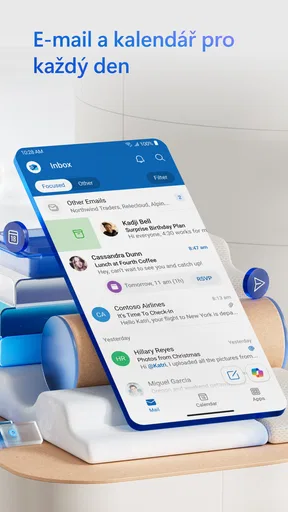
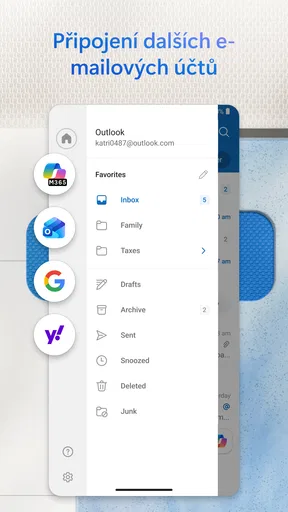
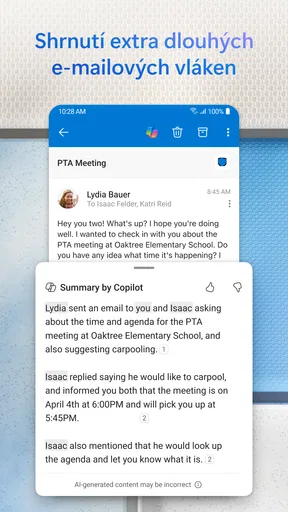
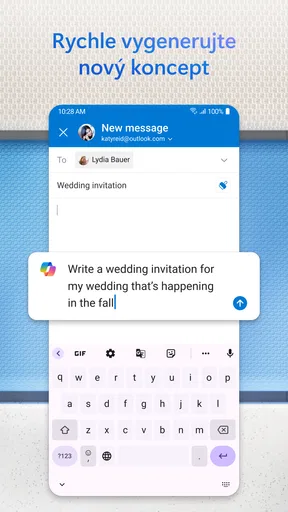
Naše recenze aplikace Microsoft Outlook
 Analýzu připravil Appyee
Když se e-mail v telefonu nechová podle očekávání, bývá těžké poznat, jestli je problém v aplikaci, účtu, nebo samotném připojení. Při používání Outlooku jsem zjistil, že nejvíc pomáhá nejdřív ověřit základní věci a teprve potom měnit nastavení: zda se účet přihlásil, zda se načítá schránka a zda internet funguje i v jiných aplikacích. Microsoft Outlook je produktivní aplikace od Microsoft Corporation pro Android a iOS; její smysl vidím hlavně v tom, že spojuje e-mailovou komunikaci s kalendářem v jednom pracovním prostředí.
Kde se používání nejčastěji zadrhne
První potíž může nastat už při přidávání účtu. Pokud se přihlášení nepodaří, nezačínal bych opakovaným zadáváním hesla naslepo. Zkontroloval bych, jestli vybírám správný typ účtu, jestli přihlašovací údaje fungují i v běžném přihlášení k dané službě a zda se na obrazovce neobjevila výzva k dalšímu potvrzení. U pracovního nebo školního účtu může do přihlášení vstupovat také nastavení organizace, takže případné omezení nemusí být chybou Outlooku.
Jiný druh zmatku vzniká, když se e-mail odešle, ale neobjeví se tam, kde ho čekám, nebo se nová pošta načítá se zpožděním. Než zprávu odešlu znovu, podívám se do odeslané pošty a ověřím, zda se neuložila jako koncept. Opakované odeslání může vytvořit duplicitní zprávy, což je nepříjemné hlavně při pracovním domlouvání. U příchozí pošty zase nejprve obnovím zobrazení a ověřím, že se dívám do správné schránky, zvlášť pokud mám připojeno několik účtů.
Krátká kontrola při nastavování
Při prvním spuštění si nejdřív ujasním, které účty chci mít v telefonu, a přidávám je postupně. Tak se snadněji pozná, u kterého účtu se případný zádrhel objevil. Po každém přidání zkontroluji, zda se zobrazila správná schránka a zda se v ní orientuji podle názvu účtu. Je to drobný krok, který později ušetří hledání zprávy ve špatném místě.
Pokud si Outlook pořizuji kvůli práci, ověřím si také, zda mi vyhovuje přihlášení přes pracovní účet a jaké požadavky na přístup nastavila organizace. U osobní schránky má smysl zkontrolovat, zda jsem zadal správnou adresu, nikoli jen známé zobrazované jméno. Při problémech s synchronizací nejprve ověřím připojení a přihlášení; mazání účtu nebo opětovná instalace jsou až pozdější kroky, protože mohou přidat práci, aniž by odstranily příčinu.
Jak si obnovit přehled po výpadku
V běžném dni se mi osvědčuje zacházet s e-mailem jako s frontou úkolů, ne jako s nekonečným seznamem, který musím okamžitě vyprázdnit. Nejdřív vyřídím zprávy vyžadující odpověď, potom si projdu informační poštu a nakonec se vrátím k tomu, co potřebuje další krok. U delší konverzace je užitečné číst zprávy v souvislostech; samotný poslední e-mail nemusí obsahovat všechny domluvené podrobnosti.
Když se po cestě vrátím k rozepsané odpovědi, nejdřív zkontroluji, zda je stále v konceptech, a před odesláním znovu projdu adresáty i přiložené soubory. U zprávy, která má navázat na konkrétní domluvu, je bezpečnější otevřít původní konverzaci než psát nový e-mail z paměti. Tím omezím riziko, že odpovím na nesprávnou zprávu nebo zapomenu důležitý kontext.
Kdy hledat příčinu mimo aplikaci
Pokud se potíže objevují současně i při používání jiné aplikace nebo služby, nezačínám hned měnit nastavení Outlooku. Nejdříve ověřím připojení, stav přihlášení a to, zda se problém týká jednoho účtu, nebo všech. Když nefunguje jen jediná schránka, zaměřím se na její přihlašovací údaje a pravidla přístupu; pokud se nenačítá nic, pravděpodobnější je obecnější problém s připojením nebo službou.
Také kalendář může působit neaktuálně, pokud člověk sleduje jiný účet, než ve kterém událost vznikla. Před vytvořením schůzky proto zkontroluji, který kalendář mám právě otevřený. Když pozvánku nevidím, ověřím nejprve schránku a příslušný kalendář, místo abych hned vytvářel druhou událost. U pracovních schůzek je to obzvlášť užitečné, protože duplicitní pozvánky mohou zmást ostatní účastníky.
Pro koho se Outlook hodí a kdy zvolit něco jiného
Nejvíc ho ocení člověk, který pravidelně střídá e-mail a plánování a nechce kvůli každé schůzce přeskakovat mezi několika aplikacemi. Hodí se také při správě více schránek, pokud vám vyhovuje společné prostředí a dokážete si hlídat, ve které z nich právě pracujete. V běžném scénáři si ráno projdu pracovní poštu, z konverzace si ověřím čas schůzky a podle kalendáře si upravím den; později se vrátím k e-mailu s potřebnými podklady. Právě propojení těchto činností mi připadá praktičtější než pouhé rychlé čtení zpráv.
Ve srovnání s jednoduchou e-mailovou aplikací, která se soustředí hlavně na jednu schránku, dává Outlook větší smysl, když chcete mít po ruce i kalendář a kontakty. Naopak pokud používáte výhradně jednu službu a její vlastní aplikace vám nabízí přesně to, co potřebujete, nemusí být důvod přecházet. Outlook je také méně vhodný pro někoho, kdo chce mít pracovní a osobní komunikaci striktně oddělenou a nechce mezi účty přepínat v jednom prostředí. V takovém případě mohou být dvě samostatné aplikace přehlednější, i když to znamená více ikon a jiné návyky.
U příloh se vyplatí myslet na celý postup, nejen na samotné odeslání. Když odpovídám na zprávu s dokumentem, před odesláním ověřím, že vybírám správný soubor a že patří do dané konverzace. Pokud spolupracuji na souboru přes služby Microsoftu, propojení s OneDrivem a nástroji Office může zjednodušit jeho sdílení; pro člověka, který žádné z nich nepoužívá, však tato výhoda nemusí být rozhodující. Integrované prostředí šetří přepínání, ale samo o sobě nezaručí, že příjemce otevře správnou verzi dokumentu.
Co čekat od každodenního používání
Outlook není jen schránka, do které se podívám, když zazvoní oznámení. Největší užitek získávám tehdy, když si vytvořím jednoduchý návyk: e-mail slouží k domluvě, kalendář k pevným termínům a kontakt k nalezení člověka, se kterým komunikuji. Když tyto části používám důsledně, snáze si všimnu, že zpráva vyžaduje konkrétní další krok, místo abych ji nechal zapadnout mezi ostatními.
Praktický příklad: ráno dostanu zprávu s návrhem termínu, ověřím dostupnost v kalendáři a odpovím v původní konverzaci. Pokud se schůzka potvrdí, zapíšu ji do kalendáře a při pozdějším hledání se mohu vrátit k související komunikaci. Není to složitý systém plánování projektů a nesnažil bych se z něj dělat náhradu specializovaného nástroje pro úkoly. Pro běžné pracovní a osobní domluvy ale takové propojení snižuje počet míst, která musím kontrolovat.
Stejně důležité je nepovažovat každé oznámení za pokyn k okamžité reakci. Když mi během soustředěné práce přijdou méně naléhavé zprávy, pomáhá mi nejprve dokončit rozdělaný úkol a schránku projít v přirozené pauze. Outlook může usnadnit přístup ke komunikaci, ale organizaci času za uživatele nevyřeší. Pokud se schránka mění v seznam nevyřízených úkolů, je užitečné rozhodnout, co opravdu vyžaduje odpověď, a nespoléhat jen na to, že později znovu najdu každou zprávu.
Co mohou napovědět hodnocení a cena
Outlook má průměrné hodnocení 4,1 z 5 na základě zhruba 11 milionů hodnocení a eviduje přibližně 7,2 tisíce písemných recenzí. Používá ho přes miliarda lidí, takže jde o rozšířenou volbu, nikoli o úzkou aplikaci pro několik nadšenců. Tato čísla sama o sobě neříkají, zda bude sedět právě vám: zkušenost se může lišit podle typu účtu, pracovních požadavků i toho, zda chcete využívat kalendář a další části aplikace společně.
Základní aplikace je zdarma a její věkové hodnocení je PEGI 3. U nákupů v aplikaci se uvádí rozmezí od 39 do 550 Kč při fakturaci přes Google Play; skutečná relevance těchto položek závisí na tom, co od prostředí Microsoftu očekáváte. Než cokoli pořídím, zkontroluji příslušnou nabídku a potřebuji-li jen běžně číst a psát e-maily, nejprve si ověřím, zda mi bezplatné používání pokrývá každodenní potřeby.
Verze, změny a rozumné řešení potíží
Aplikace vyšla 28. ledna 2015 a její aktuální verze je 5.2621.0. U podobného komunikačního nástroje je dobré počítat s tím, že se prostředí může v čase měnit; pokud některou volbu nenajdu tam, kde jsem ji čekal, nejdřív si projdu aktuální nabídky a nastavení, místo abych vycházel ze starého návodu. Při potížích začínám jednoduchými kontrolami účtu a připojení a až potom zvažuji výraznější zásah. Takový postup je méně chaotický a pomáhá zachovat přehled o tom, co jsem už vyzkoušel.
Jestli se účet stále nechce připojit, ověřím nejprve, zda se do něj dokážu přihlásit i mimo Outlook. Pokud ano, zkontroluji znovu volbu účtu v aplikaci a případné výzvy k potvrzení přístupu. Jestliže se problém týká pouze pracovního přístupu, obrátím se na správce účtu nebo podporu organizace dříve, než začnu mazat nastavení, která nemohu sama obnovit. U osobní schránky zase dává smysl zkontrolovat přístupové údaje a stav služby. Tím oddělím běžnou chybu při přihlášení od problému, který musí řešit někdo jiný.
Můj praktický závěr
Pro mě je Outlook nejpřesvědčivější jako každodenní centrum e-mailu a plánování, ne jako univerzální řešení každé produktivní činnosti. Pokud potřebujete spravovat několik schránek, navazovat na e-mailové konverzace a kontrolovat kalendář z jednoho místa, stojí za vyzkoušení. Jestli hledáte co nejjednodušší klient pro jedinou schránku nebo chcete oddělit pracovní komunikaci od osobní, může vám lépe vyhovovat jiná aplikace či rozdělení do více nástrojů.
První dojmy z aplikace
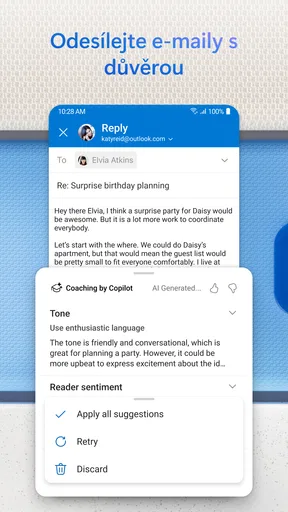
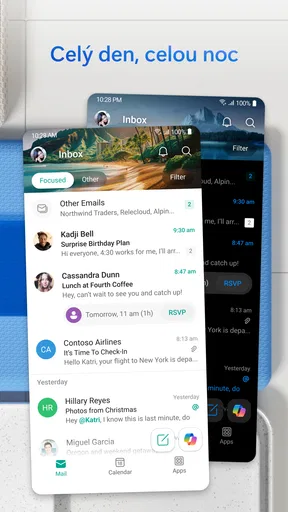
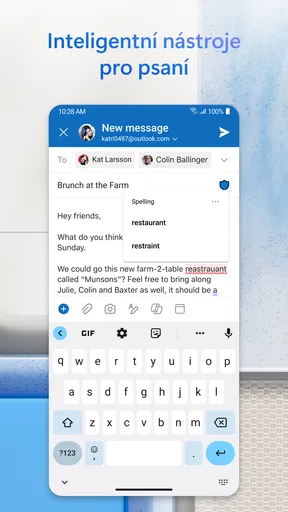
Jakmile si Microsoft Outlook nainstalujete, okamžitě vás přivítá čisté a intuitivní uživatelské rozhraní. To, co mě hned zaujalo, je, jak snadno se v aplikaci orientuje. Všechny základní funkce jsou hned po ruce a žádné zbytečné kroky vás neodvádí od hlavního úkolu – zpracovat vaše e-maily efektivně.
Organizace e-mailů s přehledem
Ve chvíli, kdy máte více e-mailových účtů, které potřebujete spravovat, je Outlook skutečným zachráncem. Podporuje několik účtů a nabízí možnost propojení s oblíbenými platformami jako Gmail, Yahoo nebo iCloud. E-maily se automaticky třídí podle důležitosti, takže se nemusíte bát, že přehlédnete něco podstatného. Funkce zaměřená na konverzace je také výborná pro udržení přehledu ve složitějších diskuzích.
Kalendář, který vás nezklame
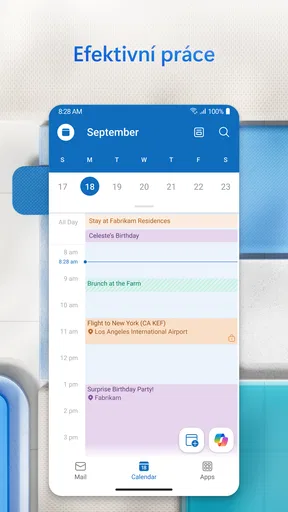
Kalendář v aplikaci Microsoft Outlook je jedním z nejlepších, které jsem kdy používal. Je snadné přidat nové události, nastavit si připomínky a dokonce synchronizovat s ostatními kalendáři, které již používáte. Co je opravdu šikovné, je možnost sdílet události s kolegy nebo rodinou přímo z aplikace. Takže plánování schůzek je teď hračka.
Kontakty a jejich správa
Outlook také umožňuje snadnou správu kontaktů. Můžete importovat všechny své kontakty z různých účtů, což znamená, že máte všechny důležité lidi na jednom místě. Aplikace nabízí i pokročilé funkce, jako je přidání poznámek ke kontaktům, což vám pomůže si zapamatovat důležité detaily o vašich obchodních partnerech nebo přátelích.
Integrované nástroje pro zvýšení produktivity
Jednou z věcí, které mě na Outlooku opravdu nadchly, je integrace s aplikacemi jako OneDrive a Microsoft Office. Můžete snadno sdílet dokumenty, tabulky nebo prezentace přímo přes e-mail, aniž byste museli opouštět aplikaci. To výrazně zvyšuje produktivitu a ušetří spoustu času.
Bezpečnost na prvním místě
V dnešní době je bezpečnost klíčová a Microsoft Outlook to bere velmi vážně. Aplikace nabízí různé úrovně zabezpečení, včetně dvoufázového ověření a šifrování dat. Díky tomu si můžete být jisti, že vaše informace jsou v bezpečí před nechtěnými zraky.
Pokud hledáte aplikaci, která vám pomůže zůstat organizovaní a produktivní, aniž byste museli obětovat bezpečnost, Microsoft Outlook je skvělou volbou. Ať už jste na cestách nebo v kanceláři, tato aplikace vám poskytne vše, co potřebujete k efektivní správě vašich digitálních komunikací.
Závěr
Přednosti aplikace Microsoft Outlook
- Snadné propojení s kalendářem.
- Podpora více e-mailových účtů.
- Vynikající funkce hledání.
- Integrace s Microsoft Office.
- Bezpečné šifrování dat.
Omezení aplikace Microsoft Outlook
- Může být pomalejší na starších zařízeních.
- Vyžaduje značné úložiště.
- Některé funkce dostupné jen s předplatným.
- Občasné notifikace bez zjevného důvodu.
- Složitější nastavení pro nové uživatele.
Další vydání od Microsoft Corporation
Zobrazit vše
Microsoft OneDrive
Produktivita4,6

Microsoft OneNote: Save Notes
Produktivita4,4

Link to Windows
Produktivita4,3

Microsoft PowerPoint
Produktivita4,6
Podobné tipy v této kategorii
Zobrazit vše
Disk Google
Google LLC4,1

Kalendář Google
Google LLC4,6

Google Assistant
Google LLC4,2
Microsoft OneDrive
Microsoft Corporation4,6
Microsoft OneNote: Save Notes
Microsoft Corporation4,4

Zásuvný modul tiskové služby
HP Inc.4,1
Často kladené otázky
Jaké jsou hlavní funkce aplikace Microsoft Outlook?
Microsoft Outlook nabízí kompletní řešení pro správu e-mailů, kalendářů, kontaktů a úkolů. Umožňuje integraci s různými e-mailovými účty, jako je Gmail, Yahoo a Exchange. Díky funkci kalendáře můžete plánovat schůzky a dostávat připomínky. Aplikace také podporuje přílohy a nabízí pokročilé vyhledávací funkce.
Je Microsoft Outlook zdarma ke stažení a používání?
Ano, aplikace Microsoft Outlook je zdarma ke stažení a používání. Nicméně, některé pokročilé funkce mohou vyžadovat předplatné Microsoft 365. Bezplatná verze přesto nabízí většinu základních funkcí potřebných pro efektivní správu e-mailů a plánování.
Jak se Microsoft Outlook integruje s jinými aplikacemi?
Outlook se hladce integruje s aplikacemi jako Microsoft Teams, OneDrive a dalšími službami Microsoft 365. Umožňuje snadné sdílení souborů a spolupráci v reálném čase. Také podporuje integraci s aplikacemi třetích stran, což zvyšuje jeho flexibilitu a produktivitu na různých platformách.
Podporuje Microsoft Outlook více e-mailových účtů?
Ano, Microsoft Outlook umožňuje správu více e-mailových účtů na jednom místě. Uživatelé mohou přidat účty jako Gmail, Yahoo nebo Exchange a snadno mezi nimi přepínat. To usnadňuje sledování a správu všech vašich e-mailů z jednoho rozhraní, což je ideální pro uživatele s více účty.
Jaké jsou bezpečnostní funkce Microsoft Outlooku?
Microsoft Outlook nabízí řadu bezpečnostních funkcí, které chrání vaše data a soukromí. Patří sem šifrování e-mailů, ochrana proti phishingu a spamové filtry. Aplikace také umožňuje nastavit dvoufázové ověření, což zvyšuje úroveň zabezpečení vašich účtů a osobních informací.
